

デスク環境は一度揃えて終わりではなく、日々の作業の中で「もっと快適に」「もっと効率的に」と試行錯誤を重ねている人も少なくない。
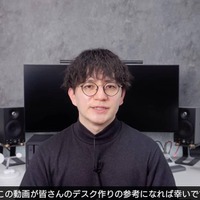
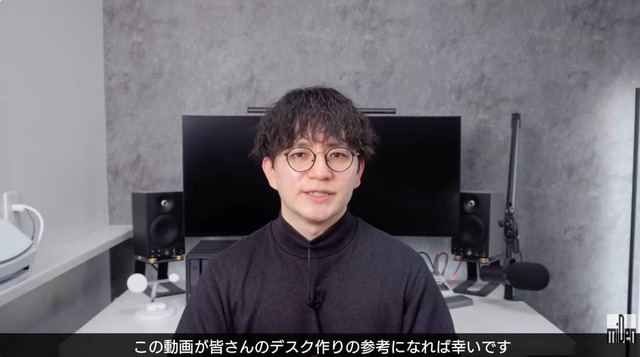
今回紹介するのは、ガジェット系YouTuberとして活動する「miDen」さんの作業用デスク環境だ。医師という本業を持ちながらYouTube活動も行う彼は、近々引越しを控えており、「ここで撮影するのはこれが最後」というタイミングで初めてのデスクツアー動画を公開した。
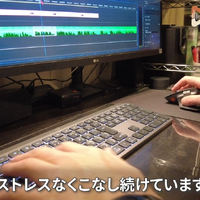
動画編集がメイン作業となるmiDenさんのデスクには、「買い替えを繰り返した末にたどり着いた」こだわりのアイテムが並ぶ。配線整理のしやすさ、長時間作業での疲れにくさ、そして作業効率を最大化するための工夫が随所に見られる。
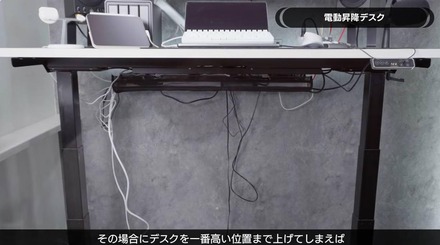
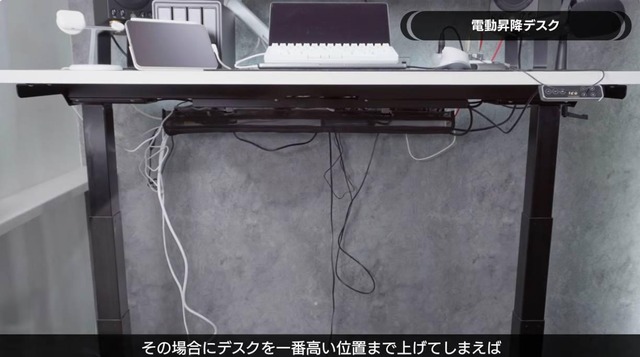
スタンディングではなく「配線整理」のための電動昇降デスク
デスクそのものは、SANODESKというメーカーの電動昇降デスクを使用している。FlexiSpotのサブブランドとされるメーカーで、購入履歴も残っていないほど昔に買ったものだが、今まで不安を感じたことは一度もないという。
電動昇降デスクと聞くと、スタンディングでの作業をイメージする人が多いだろう。しかしmiDenさんは「正直、スタンディングで作業することはほとんどない」と語る。
では、なぜ電動昇降デスクを選んだのか。その答えは「配線整理のしやすさ」にある。
「ガジェットオタクなので、頻繁にデスク周りのデバイスを買い替えるんです。そうすると当然、配線をしなきゃいけない。その時にデスクを一番高い位置まで上げれば、椅子に座ったまま下に潜れるので配線整理がめちゃくちゃやりやすいんです」
デスク周りの機材をよく買い替える人には、スタンディングで作業しなくても電動昇降デスクは非常におすすめだという。
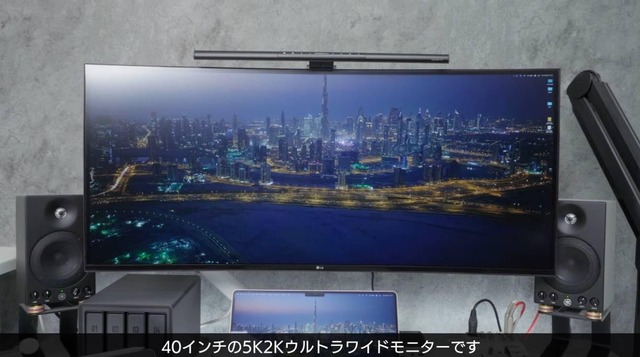
解像度の違和感を解消!「LG 40インチ 5K2K ウルトラワイドモニター」
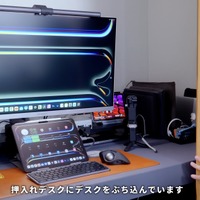
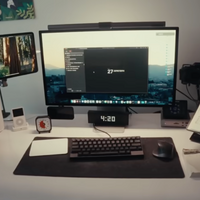
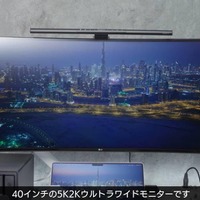
MacBookの上にデカデカと存在感を示しているのが、LGの「40WP95C」という40インチの5K2Kウルトラワイドモニターだ。
miDenさんは当初、34インチのWQHDモニターを使用していたが、MacBookのRetinaディスプレイとの解像感の違いに違和感を感じてしまったという。
「34インチでWQHDの解像度だと、MacBookのRetinaディスプレイとの解像感の違いで結構違和感を感じちゃったんですよね。40インチになると、さすがに画素密度の荒さに耐えられないだろうなと思いまして、5K2Kという高解像度なウルトラワイドモニターを選びました」
結果は大満足。高解像度でドットのザラつきは全然感じないという。
「動画編集をするのであれば、横に長いウルトラワイドモニターは非常に便利です。デュアルモニターだと真ん中にベゼルが来てしまってウィンドウを配置できないんですけれども、ウルトラワイドであれば画面を縦に3分割して、集中したい作業を真ん中に持ってくるという使い方ができます」
購入からそこそこ経つが、今も全く問題なく使えており、次買い替えるとしても「また同じ40インチの5K2Kというスペックで買うかな」と考えているそうだ。
その重量級モニターを支えているのが、Ergotron(エルゴトロン)の「HX」というモニターアーム。以前は標準モデルの「LX」を使用していたが、重いモニターだとアームが垂れ下がってきてしまったため、HXに変えてからは「余裕で支えてくれていますし、動きもすごくスムーズです」とのことだ。
なお、エルゴトロンHXシリーズは独自の「コンスタント・フォース技術(スプリング機構)」を採用しており、ガススプリング式のように経年劣化がないのが特徴。デスクへの固定方法はクランプ式と、デスクに穴を開けるグロメット式の両方に対応している。
また、最大19キロ、452インチまでの大型モニターの設置が可能となっている。
有線接続でストレスフリー「HHKB Studio」を尊師スタイルで
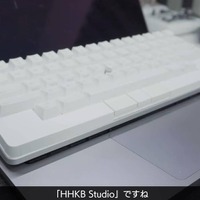
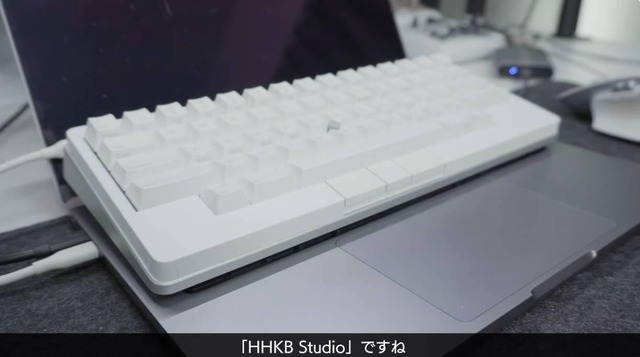
MacBookのキーボードの上に鎮座しているのが「HHKB Studio」だ。ノートパソコンの上に好きなキーボードを乗せる、いわゆる「尊師スタイル」で使用している。
HHKBシリーズといえば静電容量無接点方式で有名だが、この「HHKB Studio」はオリジナルの静音リニアなメカニカルスイッチを採用。ポインティングスティックとジェスチャーパッドを搭載しているため、ホームポジションから手を離さず操作できることが最大の特徴となっている。
Type Sticksという製品をMacBookのキーボードの上に乗せて、その上にHHKB Studioを設置。接続には、CIOの15cmの短いUSBケーブルと、同じくCIOのマグネット変換アダプターを使っている。
HHKB Studioは無線接続も可能だが、なぜわざわざ有線で接続しているのか。
「無線の場合、スリープからの復帰が遅いのが結構ストレスなんですよね。かといってスリープを無効にすると電池の消費が心配になります。有線接続にしておけば当然スリープもしませんし、電池切れの心配からも解放されます」
さらに、CIOのマグネット変換アダプターをかませることで、ケーブルがディスプレイに干渉せず、接続も近づけるだけでパチッとくっつく。
キーボードそのものについては、元々メカニカルの打感が得意ではなく、静電容量無接点方式が好きでHHKBのType-Sシリーズを愛用していたmiDenさん。しかし、このHHKB Studioのメカニカルスイッチには「結構はまった」という。
「底打ちの柔らかさだったり、HHKBの他のモデルの静音スイッチよりもさらに静かなんじゃないかという静音性。そこら辺にHHKBの精神を感じてすごく気に入っています」
購入の最大の理由は、スペースバーの下にある3つのマウスクリックボタンだという。
「僕は英語配列キーボードを愛用しているにも関わらず、独立したかなキーは欲しいというわがまま人間なので、このスペースキーの下のボタンに英数・かなキーを割り当てています。これがあるのとないのとでは大違いですね」
人感センサー搭載で自動化「BenQ ScreenBar Pro」
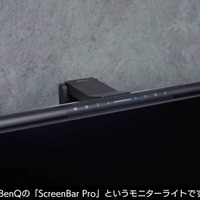
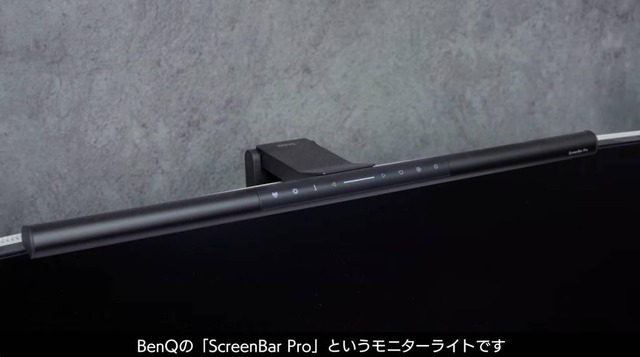
モニターの上についているのが、BenQの「ScreenBar Pro」というモニターライトだ もともとは同じくScreenBarの標準モデルを使っていたが、手元のスイッチが有線で、デスク上が少しごちゃつくのが悩みだったという。
最近はスマートホーム化を進めており、デスクに近づくとテープライトや間接照明が自動で点灯するようにしているmiDenさん。モニターライトも同じように自動化したかったが、スマートホーム対応のバーライトがなかなか見つからなかったという。
「なら最初から人感センサーが入ってるこれにすればいいじゃんと思って買い替えました。結果はこちらも大正解でしたね。センサーの感度も結構正確で、誤動作したり反応しないみたいなこともなくて快適に使えています」
さらに、大型の湾曲モニターは結構厚みがあるため他社製のライトだと装着できないこともあったが、ScreenBar Proは公式でも湾曲モニター対応と謳っているだけあって、ばっちり装着できるのも嬉しいポイントだという。
ケーブル1本で全てを接続「CalDigit TS4」
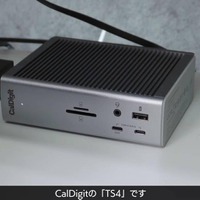
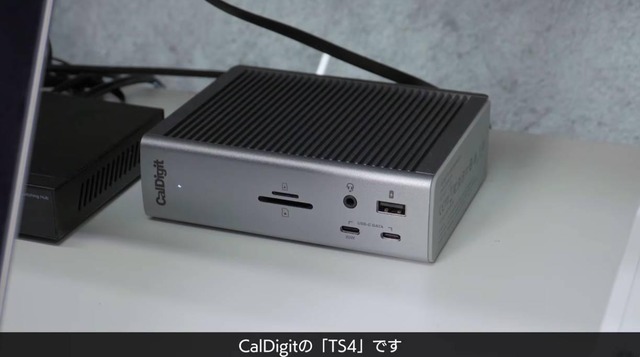
MacBookとケーブル1本で繋がっているドッキングステーションが、CalDigitの「TS4」だ。
つい最近まではBelkinのThunderbolt 3ドックを使っていたが、NASを2.5Gb/sの環境で運用したくなり、ドッキングステーション側にも2.5Gb/sポートが必要になったため、こちらのTS4に買い替えたという。
購入にあたって2.5Gb/sのLANポートを搭載したThunderbolt 4ドックをいくつか比較したが、「ポートの種類の豊富さや各ポートのスペックを考慮しても、これが一番バランスが良い」と判断して選んだそうだ。
今の時代はThunderbolt 5まで登場しており、CalDigitからも「TS5」というモデルが出ているが、価格が約9万円と「もう安いパソコンなら買えそうな異常な価格」になっている。
「こちらのTS4も約6万円弱とかなり高価ではあるんですが、TS5に比べれば3万円ほど安いし、そもそも僕のMacBook ProはThunderbolt 4までしか対応していないので、TS5はオーバースペックなんですよね」
試行錯誤の先に見つけた「自分にとっての最適解」
miDenさんのデスク環境は、一度揃えて終わりではなく、「これで本当にいいのか?」と常に問い続け、試行錯誤を重ねた結果だということがよく分かる。
電動昇降デスクは配線整理のため、5K2Kウルトラワイドモニターは解像感と作業効率のため、HHKB Studioは英数・かなキーのため。それぞれのアイテムに明確な「選んだ理由」がある。
さらに興味深いのは、miDenさんが「完成形」だとは考えていないことだ。トラックボールへの挑戦、左右分割キーボードへの興味、新居での撮影環境の見直しなど、常に次の改善を考え続けている。
引越しを控えたmiDenさんのデスク環境は、これから新たなステージへと進化していくだろう。「買い替えを続けた先にたどり着いた」理想の環境は、実はゴールではなく、より良い環境を求める旅の途中なのかもしれない。


¥46,970
(価格・在庫状況は記事公開時点のものです)