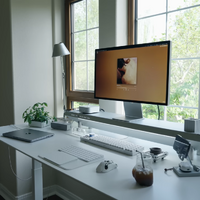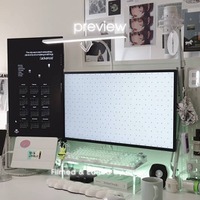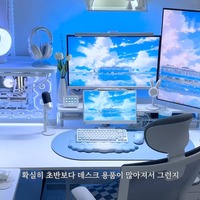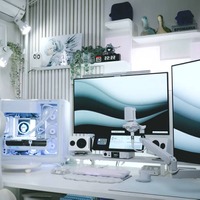


今回紹介するのは、フリーランスでゲームクリエイター兼シナリオライターとして活動する藤沢クロエさんの仕事部屋だ。女性向けゲームの制作やVTuberのボイス台本、同人ゲームのシナリオ制作を手がけており、基本は在宅ワーク。1日のうち約12時間、長いときは15時間ほど、この部屋のデスクで過ごすという。
ポイントは、仕事量から逆算した道具選びだ。シナリオライターは1日にたくさんの文字を打つ。その前提で選ばれたキーボード、モニター、マウスは、打鍵音や価格、モニターとの距離、操作の手数といった実用的な基準で絞り込まれている。今回は、デスク上のガジェットと、それぞれを選んだ理由を紹介する。
「LAGKAPTEN」と「ALEX」で組む、奥行き約60cmのデスク
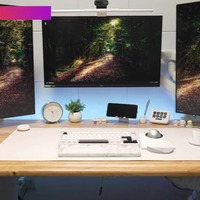
メインデスクはIKEAの「LAGKAPTEN」と引き出しユニット「ALEX」の組み合わせ。天板は16,990円で、脚代わりに置いた「ALEX」の引き出しユニットは約1万円だったという。天板の奥行きは約60cm。ウルトラワイドモニターを載せても画面が近すぎず、モニターとの距離を取りやすい。
IKEAのデスクは人気が高く、愛用者も多い定番で、Amazonでも奥行60cmの天板を8,800円程度で購入可能。藤沢さんは「デスクデビューにはすごく安くて、いいんじゃないかな」と、初めてデスクを買う人に向けた入り口としても評価した。
一方で、1日12時間、長いときは15時間も座っていると、昇降機能付きのデスクも気になっていると正直に語る。完成された環境ではなく、使いながら更新している現在進行形の作業台だ。

「左に資料、中央に原稿、右に調べ物」を1枚で実現する34インチ曲面モニター
デスクの中央に置かれているのは、Dellの34インチ曲面ウルトラワイドモニター「S3425DW-A」。価格は当時64,600円(現在のAmazon価格は68,800円)で、約2年間愛用している。画質は「すごく綺麗」と満足しているという。
シナリオを書くときの画面は3分割で使っている。
「左側にはプロットなどのクライアントからいただいた資料を表示し、中央を原稿の執筆スペース、右側を検索や調べ物をするためのスペースとして活用しています」
資料を見て、書いて、調べる。この一連の流れが1枚の画面の中で完結する。24インチや27インチのモニターを2枚、3枚と並べるよりも、ウルトラワイドを1枚使うほうが作業しやすいと藤沢さんは話す。動画編集でも、下に長く伸びるタイムラインを広く取れる点が重宝しているという。

視覚的な抜け感を生むガラス天板のモニター台
モニターの下に置かれているのは、天板がガラスになった透明のモニター台だ。2018年頃に秋葉原のビックカメラで購入したものの、本人も商品名は覚えていないという。
選んだ理由は、圧迫感のなさにある。
「天板が透明なので視覚的な抜け感があり、すっきりとした印象になるところが気に入っています」
モニター台の天板が透明だと視線が抜けるため、デスク全体が重く見えない。ホコリや汚れが溜まりにくく、月に数回ウェットシートで拭けば清潔な状態を保てるという手入れの楽さも、長く使う理由になっている。
このモニター台の下には、Windowsの小型デスクトップPCが収まっている。MINISFORUMのモデルで、手のひらサイズとなっている。さらに左隣にはダイソのペン立て、IKEAの目覚まし時計「DEKAD」(699円)、100円のフェイクグリーンが並び、奥にはIKEAのデスクランプ「SOLKLINT」(2,990円)が置かれている。

打鍵音と手頃な価格で選んだメカニカルキーボード「Impact 80」
キーボードはSmackApeのメカニカルキーボード「Impact 80」(日本語配列)。価格は13,900円だ。最近になってこのモデルに変えたばかりだが、「めちゃめちゃ愛用している」と話す。
決め手は打鍵音と価格だった。
「コトコト系のキーボードの中でも特に好みの打鍵音だったことに加え、比較的リーズナブルな価格で購入できる点も決め手になりました」
動画でも「打鍵感が気持ちいい」「コトコト系のキーボードかな」と、打ち心地のよさに触れている。長くキーボードを叩いているからこそ、音へのこだわりも感じる。この独特の音は複数層の消音フォームとガスケット構造によるもの。価格を抑えながら使い心地もいいことが、この一台を「相棒」にした理由だ。

横ホイールがタイムライン操作を軽くする「MX MASTER 3S」
マウスはロジクールの「MX MASTER 3S」で、価格は16,700円。マウスとしては高価な部類に入るが、そのぶん機能が多い。
藤沢さんが最も活用しているのは、親指側に並ぶ副ボタンの「戻る」「進む」と、横ホイールだ。
「特に動画編集では、タイムラインの拡大・縮小をスムーズに行えるため、重宝しています」
タイムラインの拡大・縮小は、動画編集で何度も繰り返す操作だ。そのたびにキーボードショートカットに手を伸ばすのではなく、マウスだけで完結する。クリックの回数ではなく、手を動かす回数が減る感覚といえる。
一方で、本体は大きく重い。藤沢さん自身も「女性にとってははめっちゃ大きい」と最初は感じたそうで、購入を検討する際は手の大きさを確認したいところ。ただし「慣れてきたら、これじゃないと無理」というほど手放せなくなったとも話す。クリック音がほとんどしない静音性の高さも、長時間の作業ではありがたい仕様だ。

2万円を切るチェアを12時間ワーク仕様にする座面と肘の工夫
椅子はLOWYAのオフィスチェア「パラディソチェア v2」。ハイバックで肘付き、ヘッドレスト付きのグレーで、価格は19,990円。ブラック、ホワイト、グレーから選べるうち、部屋の雰囲気に合わせてグレーを選んだ。
12時間座り続けると、座面の汚れが気になる。そこで座面には、以前シングルサイズのベッドで使っていたシーツを巻き付けている。ベッドのサイズが変わって使えなくなったものを転用した形だ。座面に20回ほど巻き付けたうえで、髪用のゴムでぎゅっと留める。切ったり縫ったりせず、元に戻せる方法で覆っている。
もうひとつの工夫が、左肘の下。肘掛けは元々メッシュ素材で、長時間もたれると痛くなる。そこで無印良品の湯たんぽカバーを被せて、クッション代わりにしている。肘を置く位置は人によって違うため、必要な側だけを補うという発想だ。
チェア自体は2万円を切る価格帯だが、座面と肘に手を加えることで、12時間座る前提の仕様に近づけている。

足を乗せても伸ばしても使えるフットレストで血流を保つ
デスクの下には、StepSyncのフットレストが置かれている。足を乗せることも、上に伸ばして置くこともできる構造で、姿勢を変えながら血流が滞らないように使っている。
「フットレストがあると、すごく作業しやすくなる。全然違う」
12時間座り続けると、脚のむくみや冷えが気になる。足元に高さを変えられる場所があるだけで、同じ椅子に座っていても姿勢のバリエーションが増える。フットレストは数千円から選べるものも多く、導入のハードルが低い割に効果を感じやすいアイテムだ。
卓上の充電はKEEPROの3in1折りたたみ式充電器(3,999円)。イヤホンを載せ、スマートフォンを貼り付けて同時に充電できる。角度を変えられるうえ、折りたたんで横にもできるため、使わないときは省スペースに収まる。Amazonのプライムセールで購入したという。イヤホンはAnkerの「Soundcore Liberty 4」(14,990円)を使用。夏場は卓上扇風機も稼働させている。

次に買うなら昇降デスク、選ぶ基準は天板の奥行き
現在のデスクに不満があるわけではない。それでも次に買うなら昇降デスク、と藤沢さんは考えている。そのときに重視するのが、天板の奥行きだ。
「ノートパソコンだけを使用するのであれば、奥行きが浅いデスクでも問題ないと思いますが、ウルトラワイドモニターなどの大型モニターを使用する場合は、ある程度の奥行きが必要だと感じています」
また、今回のデスクで印象的なのは、ガジェット選びの基準がすべて「1日12時間、最大1万文字を書く」という現実から決まっている点だ。打鍵音が好みであること、手頃な価格であること、モニターとの距離を保てること、操作の手数が少ないこと。どれも長時間の作業を前提にして、初めて意味を持つ基準といえる。
決して高価な機材が並んでいるわけではない。13,900円のキーボード、16,990円のデスク、2万円を切るチェア。それでも快適に感じられるのは、自分の作業量を把握したうえで道具を選んでいるからだろう。透明なモニター台や、シーツを巻いた座面のように、既製品を自分用に調整する工夫も随所にあった。
デスク環境を整えようとすると、つい新しいガジェットを探しがちだ。だが、まず1日にどれだけデスクの前にいるのか、どんな作業を何時間続けるのかを書き出してみると、選ぶべき道具はおのずと絞られてくる。まずは自分の作業量から、デスクの中身を見直してみてはいかがだろうか。