
2026年5月22日、ディスククリーンアップソフト「4DDiG Partition Manager」が最新バージョンにアップデートされました。今回の注目ポイントは、不要ファイル・ジャンクファイルの「スキャン範囲の大幅強化」です。従来よりも幅広い不要データを検出できるようになり、隠れたキャッシュやシステムジャンクもまとめて高速クリーンアップ可能になりました。より安全かつ効率的にCドライブの空き容量を確保したいなら、今注目のツールです。
4DDiG Partition Manager無料体験:https://x.gd/x0lzR
WindowsでCドライブの容量が不足する原因
Cドライブの空き容量が減る主な原因は、以下の4つです。
1.Windows Updateの残留ファイル
Windowsアップデートのたびに、旧バージョンの更新ファイルが蓄積されます。場合によっては、20~30GB以上の容量を占有することもあります。
2.一時ファイルとキャッシュ
ブラウザのキャッシュやアプリの一時ファイル、サムネイルデータなどが日常的に蓄積され、気づかないうちに数GB以上になる場合があります。
3.システム予約領域
休止状態用の「hiberfil.sys」や仮想メモリ用の「pagefile.sys」は、RAM容量に応じて自動生成されます。隠しファイルのため見えにくいですが、大きな容量を使用することがあります。
4.アプリのインストール先の集中
多くのアプリは初期設定でCドライブにインストールされます。ゲームや動画編集ソフトなど容量の大きいアプリが増えるほど、Cドライブの負担も大きくなります。
Cドライブのディスククリーンアップ手順
通常のクリーンアップ
1.タスクバーの検索欄に「ディスク クリーンアップ」と入力し、表示されたアプリを起動します。
2.ドライブ選択画面で「Cドライブ」を選択し、「OK」をクリックします。スキャン後、削除可能なファイル一覧が表示されます。
3.不要なファイルにチェックを入れ、「OK」→「ファイルの削除」をクリックします。各項目の説明を確認しながら進めると安心です。
システムファイルのクリーンアップ
さらに空き容量を増やしたい場合は、「システムファイルのクリーンアップ」をクリックします。Windows Updateの残留ファイルや「Windows.old」など、大容量ファイルも削除対象として表示されます。不要な項目を選択することで、数GB~10GB以上の容量を確保できる場合があります。
Windowsの空き容量を増やすおすすめクリーナーソフト
Windows標準のディスククリーンアップは手軽に使える一方で、削除できる項目が限られており、アプリキャッシュや細かな不要ファイルまでは十分に整理できません。より効率的にCドライブの空き容量を増やしたい場合は、「4DDiG Partition Manager」の活用がおすすめです。
4DDiG Partition Managerは、ドライブ全体をスキャンし、ジャンクファイル・ブラウザデータ・アプリキャッシュなどを細かく分類して検出できます。削除前にファイル内容を確認しながら、不要なデータだけを安全にクリーンアップできるのが特徴です。
さらに、パーティション管理機能も搭載されており、Dドライブなどの空き領域を利用して、データを保持したままCドライブ容量を拡張することも可能です。
このソフトのWindowsクリーナー機能の使い方は次の通りです。
4DDiG Partition Managerを無料ダウンロード:https://x.gd/x0lzR
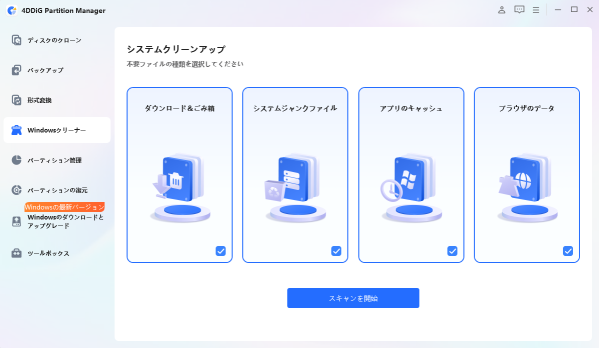
1.4DDiG Partition Managerをインストールして起動し、左側の「Windowsクリーナー」を選択してクリーンアップするファイルの種類を指定し、「スキャン開始」をクリックします。
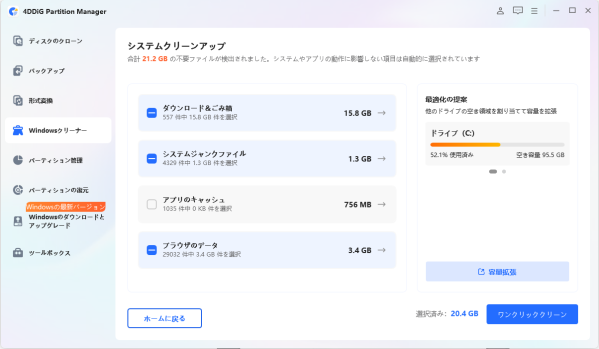
2.スキャン後、ジャンクファイルが一覧表示され、安全に削除できるファイルはデフォルトで選択されているため、矢印をクリックして削除対象のファイルを確認できます。
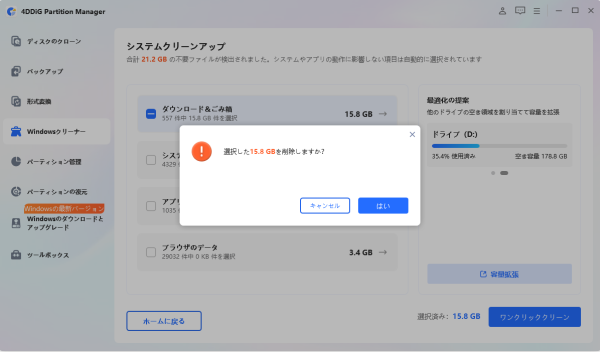
3.「ワンクリッククリーン」をクリックし、確認することでディスクの空き容量を増やすことができます。
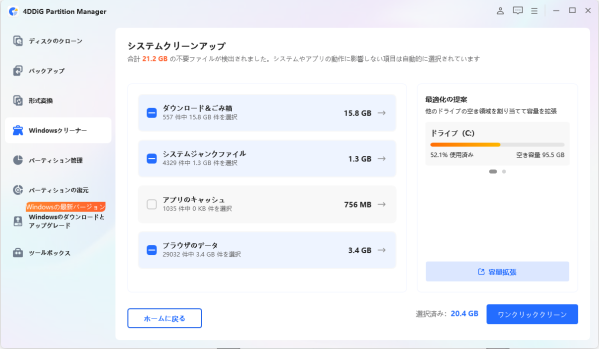
4.その後、ディスクの空き容量がクリーンアップされます。
ディスククリーンアップを使ってCドライブの空き容量を増やす方法:https://x.gd/FcSsC
【2026年】ディスクをクリーンアップする無料ツールおすすめ8選:https://x.gd/zweoG
まとめ
Cドライブの空き容量を増やすには、Windows標準の「ディスククリーンアップ」や「システムファイルのクリーンアップ」を活用するのが効果的です。不要な更新ファイルや一時ファイルを削除することで、PCの動作改善にもつながります。
さらに、容量不足をより効率的に解消したい場合は、「4DDiG Partition Manager」のWindowsクリーナー機能がおすすめです。ジャンクファイルやアプリキャッシュまで細かく検出できるため、Cドライブの空き容量をより多く確保できます。
4DDiG Partition Managerを無料ダウンロード:https://x.gd/x0lzR
【4DDiG Partition Managerについて】
4DDiG Partition Managerは、使いやすくて強力なディスク管理ツールです。パーティションの作成、サイズ変更、結合、フォーマットに加えて、クローン機能も搭載しています。これにより、ディスクの完全なコピーを作成することができ、データのバックアップや移行がスムーズに行えます。効率的なディスク管理とクローン機能を求めているなら、ぜひお試しください!
公式HP:https://4ddig.tenorshare.com/jp/4ddig-partition-manager.html
Twitter:https://x.com/4DDiG_Japan
YouTube:https://www.youtube.com/@-Tenorshare4DDiGJapan
Note:https://note.com/4ddig_partition
配信元企業:Tenorshare Co., Ltd.
プレスリリース詳細へ
ドリームニューストップへ
