
「Geminiで画像を編集したいけれど、どう使えばいいかわからない」という方に向けて、Geminiの画像編集機能をわかりやすく解説します。
2026年、GoogleのGeminiでは、画像生成・編集機能がさらに進化。テキストで指示するだけで、画像の背景変更や服装の変更、複数画像の合成など、さまざまな編集を手軽に行えるようになりました。
本記事では、Geminiで画像を生成・編集する基本的な方法から、編集指示の出し方、画像内の文字を編集する方法まで、実際の使い方を詳しく紹介します。
Geminiで画像を生成する方法:基本のプロンプトから高品質な画像まで
高品質な画像を生成するには、プロンプトの書き方が重要です。ここでは、Geminiで画像を生成する基本的な流れと、プロンプトを作成するコツを紹介します。
Geminiで画像を生成する手順:
1.GeminiのWeb版またはアプリを開き、ログインします。
2.チャット欄に生成したい画像の内容を入力し、「生成」をクリックします。
3.画像が生成されたら、そのままダウンロードできます。また、画像をクリックすると、「スケッチ」や「テキスト」を追加して、画像をさらに編集することも可能です。 最新バージョンでは、画像の透かし(ウォーターマーク)をオフにする設定にも対応しています。
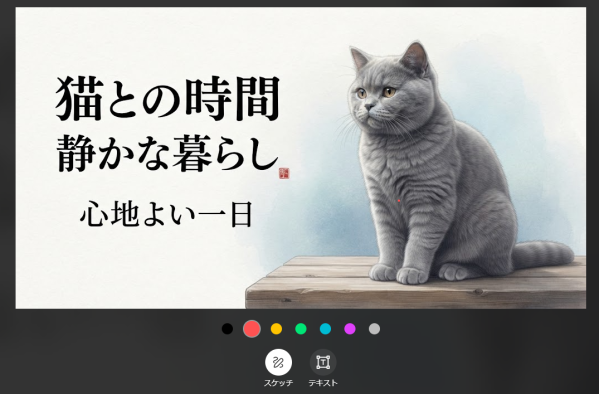
Geminiの画像生成プロンプトの作り方
Geminiでイメージ通りの画像を生成するには、具体的な指示を入れることがポイントです。
基本的には、次の要素を組み合わせると、よりイメージに近い画像を作りやすくなります。
[被写体]+[背景・環境]+[スタイル]+[構図・撮影表現]+[避けたい要素]
〇 スタイル: 写実的、アニメ風、水彩画、油絵、ピクセルアートなど
〇 構図・撮影表現: 16:9、映画のようなライティング、浅い被写界深度、広角レンズ、クローズアップなど
〇 避けたい要素: ぼやけた文字、崩れた手や指、不要なオブジェクト、歪んだ顔、ロゴや透かしなど
プロンプトの例:
改善前:
「猫を描いて」
→ シンプルな猫の画像になりやすく、構図や雰囲気も限定的です。
改善後:
「ふわふわしたブリティッシュショートヘアのクローズアップ。雨の夜の京都の路地裏を背景に、新海誠作品のようなアニメーション風の雰囲気。4K、高品質、映画のようなライティング、地面に映るネオンの反射。ぼやけた毛並みや不自然な体、文字、透かしは入れない。」
このように、被写体だけでなく、背景やスタイル、構図、避けたい要素まで具体的に指定することで、より完成度の高い画像を生成しやすくなります。
Geminiで生成した画像の文字が文字化けしたら?画像内の文字を修正する方法
Geminiの画像生成機能では、以前と比べて日本語や中国語の表示精度が向上していますが、ポスターや長い文章を含む画像では、文字が正しく表示されないことがあります。
ここでは、Geminiだけで文字を修正する方法と、PDNobを使って画像内の文字を編集する方法の2つを紹介します。
Geminiの画像編集機能で文字を修正する
画像内の文字が少ない場合は、Geminiの画像編集機能を使って簡単に修正できます。
操作手順:
1.文字化けした画像をGeminiにアップロードします。
2.「この画像を高解像度で再生成し、文字の誤りを修正してください。『XXXX』という正しい文字に変更してください」など、具体的な指示を入力します。
3.特定の文字だけを変更したい場合は、「画像内の赤丸部分の文字を『Gemini攻略』に変更してください」のように、修正箇所と内容を具体的に指定します。
メリット:
他のソフトを使わず、Gemini上でそのまま修正できます。
デメリット:
長い文章や複雑な日本語・中国語の修正には向いておらず、意図した文字にならない場合があります。
おすすめの用途:
看板、広告、タイトルなど、画像内の文字が少ない場合。
ポイント:
一度で正しく修正できない場合は、新しいチャットで試してみるのもおすすめです。何度も続けて編集すると、意図した結果にならないことがあります。
画像内の文字を正確に編集するなら「PDNob」
Geminiで何度試しても文字化けが直らない場合や、データ量の多いグラフ・資料など、文字の正確性が重要な画像を編集する場合は、OCR機能を搭載したPDF編集ソフト「PDNob」が便利です。
PDNobの主な特徴:
高精度OCR: 画像内の文字を認識し、編集可能なテキストに変換できます。
文字を直接編集: OCRで認識した文字を修正し、AIによる文字化けを手直しできます。
ファイル変換: 画像やPDFの内容をWord、Excelなどの形式に変換できます。
PDNobのOCR機能を無料試すhttps://bit.ly/4y3Xlc9
OCRを使って文字を修正する手順:
1.PDNobを起動し、「OCR PDF」を選択して、Geminiで生成したJPGやPNG画像を読み込みます。
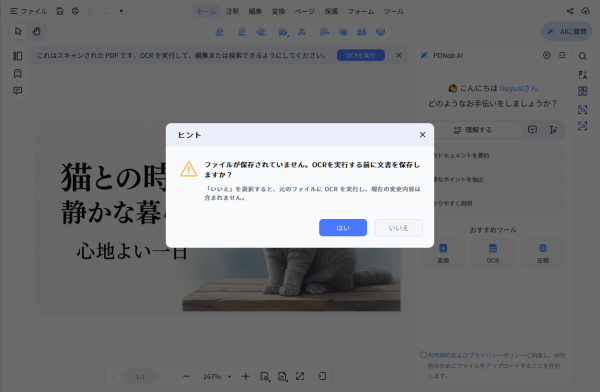
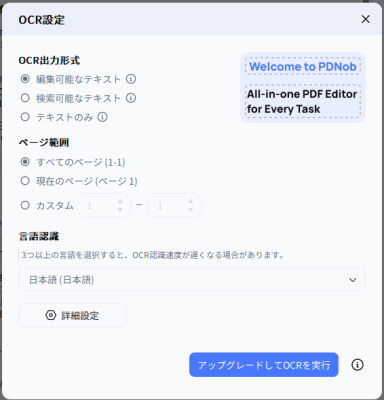
2.「はい」を選択し、変換タイプを「編集可能なテキスト」に設定します。「言語」から「日本語」など、対象の言語を選択してOCRを実行します。
3.OCRが完了したら、上部の「編集」から文字の内容やフォントサイズ、色などを調整します。
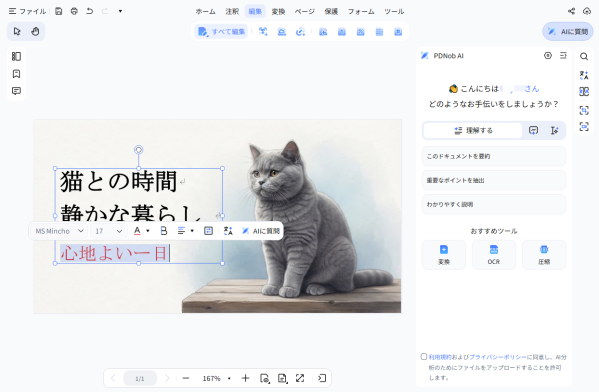
4.編集後は、PDFとして保存するほか、画像などの形式に変換して利用できます。
メリット:
画像を作り直すことなく、認識した文字を直接編集できます。多言語のOCRにも対応しています。
デメリット:
別途ソフトのインストールが必要です。
おすすめの用途:
プレゼン資料、グラフ、UIデザイン、スキャン画像など、文字やデータの正確性を重視する場合におすすめです。
2026年のGeminiは、画像生成から編集まで幅広く対応する、便利なAIツールへと進化しています。プロンプトで画像を作成したり、スケッチやテキストを追加したりと、画像編集をより手軽に楽しめるようになりました。
SNS用の画像や簡単な画像編集ならGemini、文字の正確な編集やPDF・資料の加工にはPDNobなど、用途に合わせて使い分けるのがおすすめです。
Geminiの画像生成・編集機能を活用して、ぜひお気に入りの画像を作ってみてください。
PDNobについて
PDNobは、PDFの編集、変換、OCR、注釈、ページ管理などに対応したPDF編集ソフトです。
AI OCRを利用した文字認識に加え、AI翻訳やAI要約などの機能も搭載し、PDFに関するさまざまな作業を一つのソフトで効率化できます。
製品名: PDNob
対応OS: Windows / Mac
主な機能: PDF編集、OCR、PDF変換、注釈、AI翻訳、AI要約など
公式サイト:https://bit.ly/4y3Xlc9
公式ブログ:https://note.com/pdnob_japan
配信元企業:TENORSHARE(HONGKONG)LIMITED
プレスリリース詳細へ
ドリームニューストップへ
